Руководство
Как пользоваться Ansuno
Шесть шагов от регистрации компании до ответа со ссылкой на источник. Страницу можно открыть до входа и отправить коллеге.
01Создайте компанию
На регистрации укажите почту, пароль и название компании и подтвердите условия использования. Первые 14 дней бесплатны, банковская карта не нужна.
Первое пространство создаётся само. Дополнительные пространства владелец или администратор добавляет позже в разделе «Администрирование» → «Пространства».
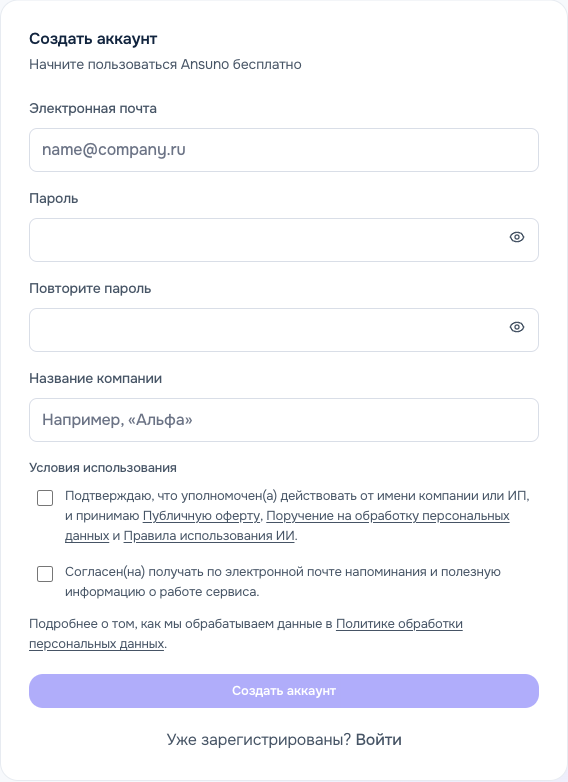
Регистрация компании 02Пригласите коллег
Откройте «Администрирование» → «Пользователи» и нажмите «Пригласить пользователя». Укажите почту и роль: администратор или участник.
Если письмо отправилось, коллега открывает ссылку, вводит код приглашения и задаёт пароль. Если письма нет, передайте ссылку и код отдельно. Код не добавляйте в адрес страницы.
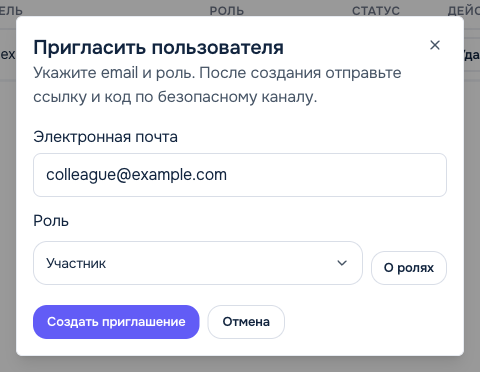
Почта и роль нового сотрудника 03Добавьте материалы
В разделе «Документы» нажмите «Загрузить файлы». Подходят PDF, DOCX, TXT, XLSX и PPTX. Старый формат PPT не подходит: сохраните презентацию как PPTX. Файлы попадают в текущую папку выбранного пространства.
Можно создать страницу в «Базе знаний». Либо перенести файлы из Яндекс.Диска, Google Drive или Confluence: «Администрирование» → «Интеграции». Права облачного сервиса не переносятся — после импорта действуют права пространства или папки.
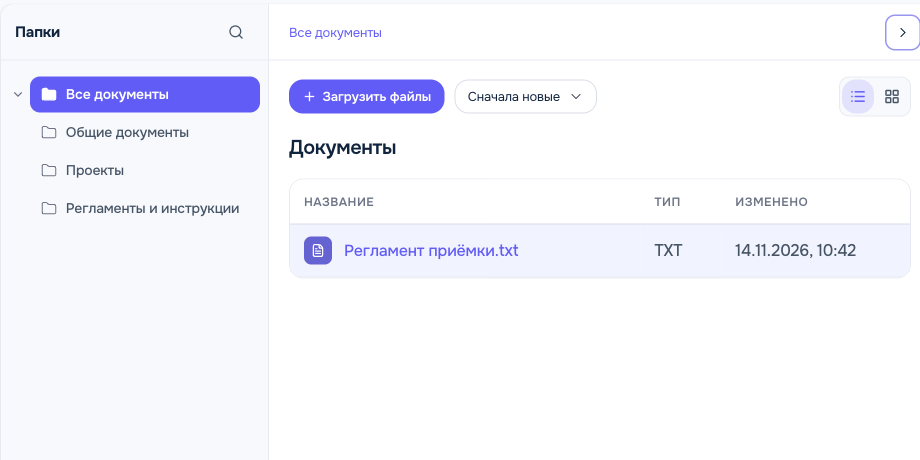
Файлы лежат в папке выбранного пространства 04Дождитесь обработки
Обработка начинается сама. Пока статус «Обработка», материал ещё не участвует в ответах. Когда у документа статус «Готов к поиску», по нему уже можно спрашивать.
Если обработка не завершилась, её можно повторить позже.
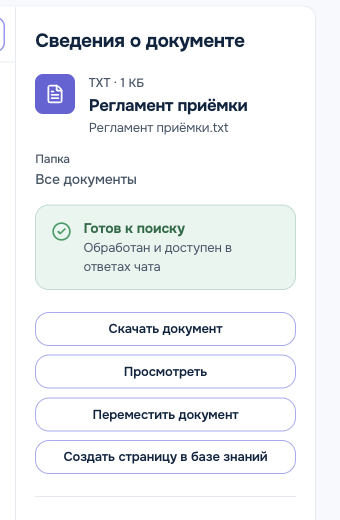
Документ уже можно спрашивать в чате 05Задайте вопрос в чате
Откройте «Чат» и спросите так, как спросили бы коллегу. Ответ строится по материалам выбранного пространства, которые вам доступны. У ответа есть источник: откройте его и сверьте формулировку.
Если в этих материалах ответа нет, чат пишет: «В доступных знаниях выбранного пространства эта информация не найдена.»
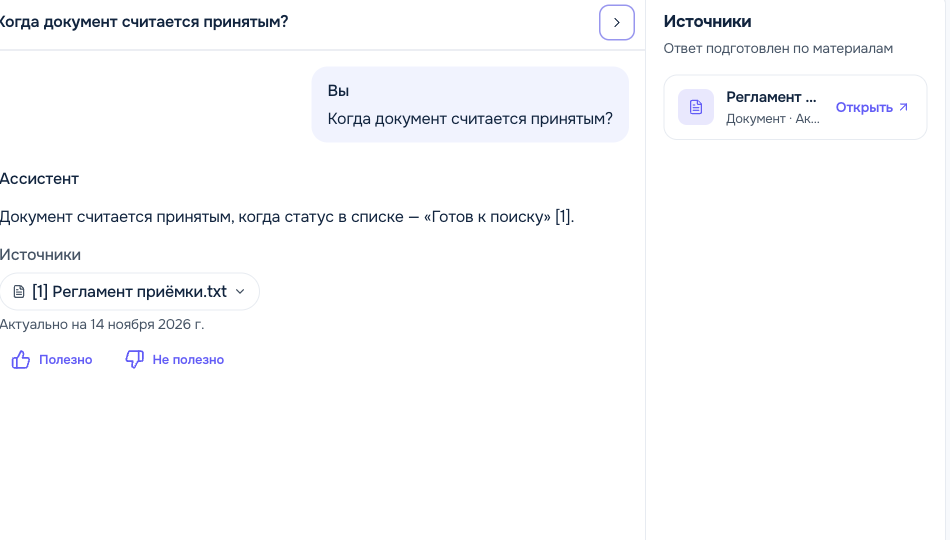
Ответ и источник, который можно открыть 06Настройте доступ
Участник видит только те материалы, к которым ему выдан доступ. Доступ к папке можно дать всей компании, отдельному человеку или группе. Группы собираются в «Администрирование» → «Группы».
Пространства разделяют направления: у каждого свои документы и своя база знаний. Переключатель пространства находится в шапке кабинета. Владелец и администратор видят материалы компании независимо от списка разрешений.
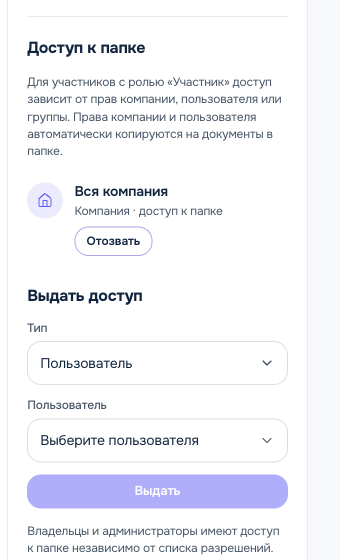
Кому видна папка
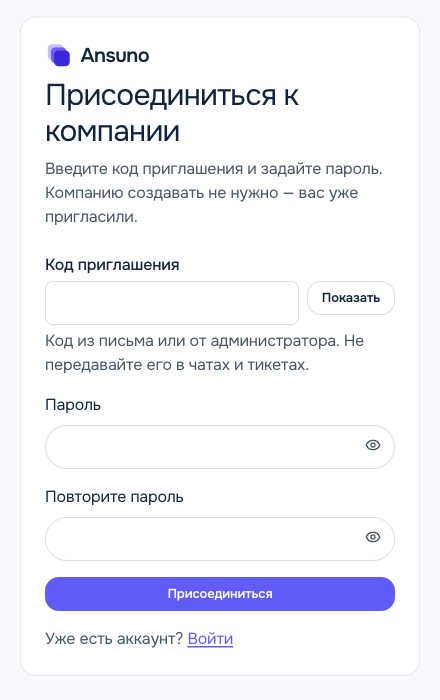
Если вас пригласили
Компанию создавать не нужно. Откройте ссылку из письма: страница называется «Присоединиться к компании». Введите код приглашения и задайте пароль. Если аккаунт уже есть, на этой странице войдите и укажите код. Дальше вам доступны база знаний, документы и чат в рамках выданных прав.